
2016-11-2 鶴鶴
很多剛接觸Sketch 的同學驚嘆它的好用強大,不過它還有很多鮮為人知的實用功能,今天我們將一一為你說明這些特別好用的技巧,幫你加快設計流程 >>>
至去年 Sketch 第2版新舔的顏色設定后,越來越多的設計師已經切換用 Sketch 了。它的簡單的界面和性能使它比 Photoshop 更好用(不要忘了,Photoshop 最初是專為編輯和處理圖像以設計的),而其繪圖工具也很適用在向量圖形(vector) 上。Sketch 不是位圖影像(bitmap) 編輯工具。它配備了一個像素(pixel) 預覽,讓你更容易設計界面和圖標。
最近 Tisho Georgiev 發布了一個非常好用的 Sketch 插件,稱為 Symbols。它能讓設計師在設計時建立智能型對象(Smart Object),一個 Sketch 目前不支持的功能。
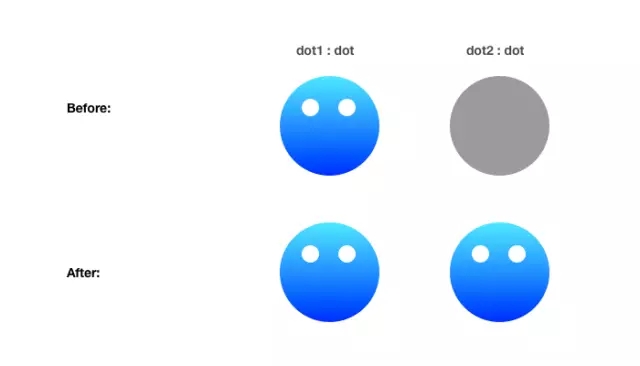
智能型對象(Smart Object) 允許你在文件中重復使用同一個圖像。若你需要更改所有的圖像,你只需要編輯其中一個智能型對象 ,然后按 CMD + E 便可。
Sketch 支持多個鍵盤快捷鍵。”智能型參考線(Smart Guides)” 便是其中一個。
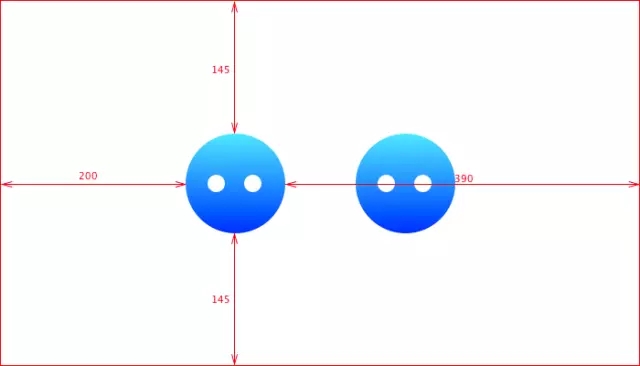
只要抓住一個圖像,然后按住 ALT(或OPTION),智能型參考線(Smart Guides) 便會顯示出來,同時也會顯示所選圖像和文件最大高度或寬度之間的距離。如果你要檢查所選圖像與另一個圖像之間的距離,只需將鼠標懸停在那圖像上,智能型參考線(Smart Guides) 便會自動調整。
雖然制作網格線(grid) 不難,但 Sketch 令制作網格線(grid) 更簡單容易!
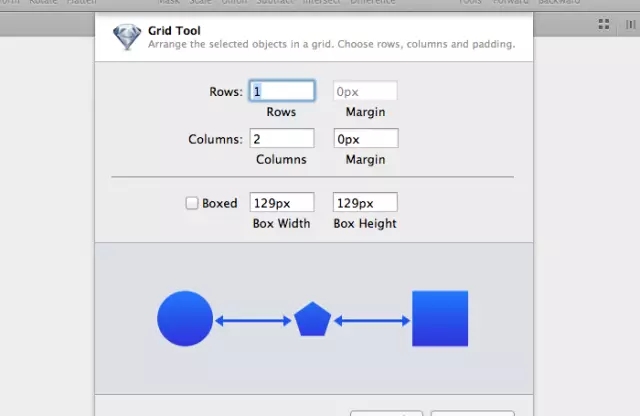
Sketch 有一個稱為 “Create grid” 的功能。點擊工具欄中的四個方格(如圖右上方的圖像),就會跳出一個菜單,在這里你可以設定你所需的行數和列數。
如果你設定每個物體四周的間距,你可以選擇 Boxed 選項。
當你使用畫板(Artboards)(Sketch 有很多默認的畫布(Canvas))時,畫板的預設也是很有用的。點擊工具欄上的畫板(Artboards)按鈕時,你便可以從工具欄中選擇不用的設定。
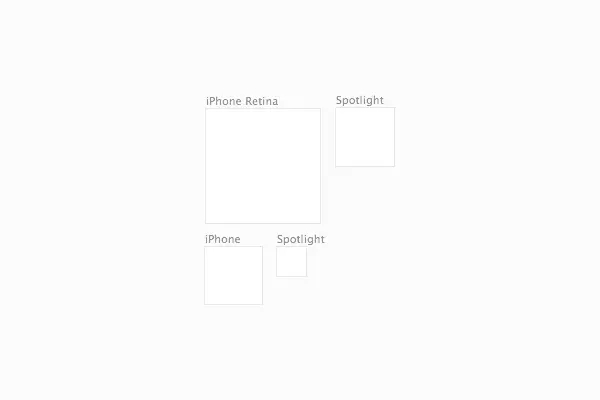
這些是可以立刻使用的設定。
這些預設的設定可讓你更有效地編寫你的工作。例如,你可以建立一個有不同大小的畫板(Artboards)的文件,那你就不必記住各個圖標或圖像的尺寸了!
Sketch 可讓你直接從范本(Templates) 創建一個新的文件,點擊菜單選項 File > New from template 便可。你也可以把當前的文件保存為模板(Templates),點擊 File > Save as template 便成。
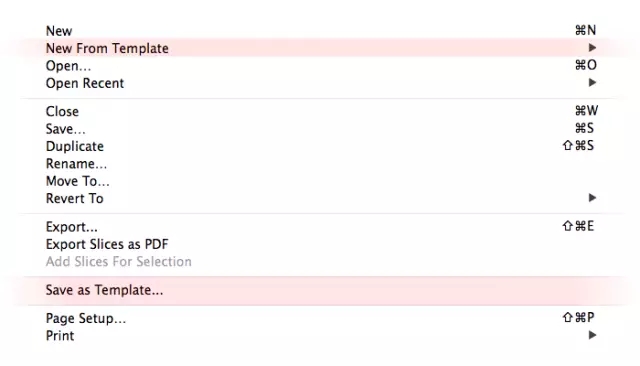
這是個又方便又好用的功能。例如,為iOS設計時,你建立一個包括狀態區和菜單選項的文件文件,然后將其保存為模板(Templates),這樣你便可以用在其他iOS設計中。
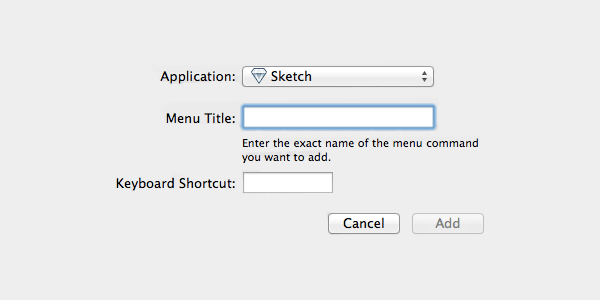
之前也提到,Sketch 提供了許多快捷鍵。例如 Robert van Klinken 和 Jeffrey de Groot 寫的 Sketch Shortcuts。它(幾乎)說明了有每個 Sketch 的快捷鍵的使用方法。
您也可以通過OS X的系統偏好設置 設定你自己的快捷鍵。其中一些例子都寫在Sketch Shortcuts的底部。
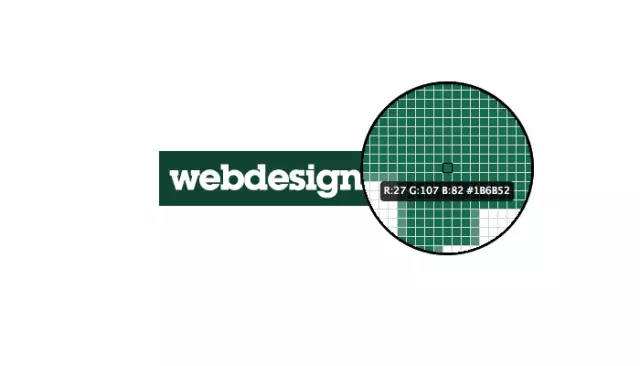
想輕松地從屏幕上挑選顏色,只要按下 CTRL + C ,一個放大鏡便會出現,方便你選擇你想要的顏色。即方便又簡單。
這可是 Sketch 最好的功能!它能把每個像素點準確地定位。
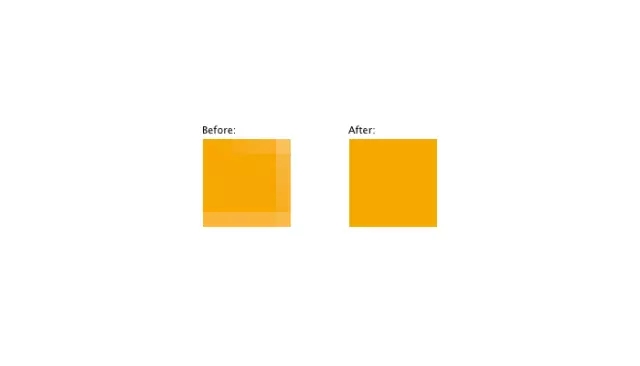
例如,你的圖層(layer)中的圖像包含不完整的像素(pixel),或位置點不完整。你可能會為(在其他的圖形軟件)調整這些不完整的像素點而頭疼,但在Sketch中,只要點擊Edit > Round to nearest pixels edge(或者自定快捷鍵),整個圖層(layer)的圖像和圖像地址便會自動調整。
給你的建議:自定快捷鍵!
當你需要匯入圖目標時候,這個功能可讓不完整的像素(pixel) 調整至正數。
注:如果你的設計是用@2X(用于高像素密度的屏幕),但卻要在匯出@1X時,要留意每個位置的像素都需要是 2 的整除,否則像素又會變得不完整和模糊。
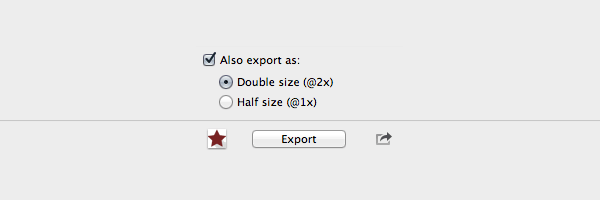
Sketch 擁有最強的導出功能,只要點擊 File > Export 和畫出你所需要的切片(slices) 便可。你也可以用@1x匯出@2x的解像度。相對地,你也可以用@2x導出@1x的圖像。
Sketch 提供很多切割(slices) 功能。在菜單中點選 File > Add Slice from Selection,你可以選擇你剛建立的圖層(layer),然后點選那圖像便會自動畫出跟圖像一樣大小的切片。
Sketch 還有許多實用,簡易又快捷的功能和插件,你可以用上述的技巧提高你的工作流程。